Domain weinkrämpfe.de kaufen?
Wir ziehen mit dem Projekt
weinkrämpfe.de um.
Sind Sie am Kauf der Domain
weinkrämpfe.de interessiert?
domain@kv-gmbh.de · 0541-91531010
Domain weinkrämpfe.de kaufen?
Wo aktiviere ich USB Debugging?
Um USB Debugging zu aktivieren, musst du zuerst die Entwickleroptionen auf deinem Android-Gerät freischalten. Dies kannst du tun, indem du in die Einstellungen deines Geräts gehst, dort auf "Über das Telefon" oder "Telefoninfo" tippst und dann mehrmals auf die Build-Nummer klickst, bis die Entwickleroptionen freigeschaltet sind. Anschließend gehst du zurück zu den Einstellungen, wählst die Entwickleroptionen aus und aktivierst dort die Option für USB Debugging. Nun kannst du dein Gerät per USB-Kabel mit einem Computer verbinden und das USB Debugging nutzen. **
Wo finde ich USB Debugging?
USB Debugging ist eine Funktion auf Android-Geräten, die es ermöglicht, eine Verbindung zwischen dem Gerät und einem Computer herzustellen, um Fehlerbehebung und Entwicklungsaufgaben durchzuführen. Um USB Debugging zu aktivieren, musst du zuerst die Entwickleroptionen auf deinem Android-Gerät freischalten. Dies kannst du tun, indem du in den Einstellungen auf "Über das Telefon" oder "Telefoninfo" tippst und dann mehrmals auf die Build-Nummer klickst, bis die Entwickleroptionen freigeschaltet sind. Sobald die Entwickleroptionen verfügbar sind, kannst du dort USB Debugging aktivieren. Beachte jedoch, dass das Aktivieren von USB Debugging Sicherheitsrisiken mit sich bringen kann, da es unbefugten Zugriff auf dein Gerät ermöglichen kann. Stelle daher sicher, dass du diese Funktion nur aktivierst, wenn du sie wirklich benötigst. **


Ähnliche Suchbegriffe für USB-Debugging
Top-Angebote
Produkte zum Begriff USB-Debugging:
-
Ludwig’s Weinprobe »Weinreise durch Süditalien«Eine Reise in den Süden Pünktlich zur gemütlichen Jahreszeit laden wir Sie wieder zu unserer allseits beliebten Online-Weinprobe ein und passend zum Beginn der Rotweinzeit führt uns die nächste Weinreise in den sonnigen Süden Italiens. Und wer könnte diese Gegend besser repräsentieren als der würzige Primitivo? Ebenfalls mit von der Partie sind seine Freunde, der kraftvolle Negroamaro und der samtige Nero d’Avola.Lange Zeit waren die Regionen Sizilien und Apulien als Produzenten von Masseweinen verschrien. Dies hat sich jedoch in den letzten Jahrzehnten gründlich geändert – dank motivierten einheimischen Winzern, die auf Qualität statt auf Quantität setzen. Heute finden die Rotweine aus dem Süden Italiens bei Weinfreunden aus aller Welt großen Anklang, denn sie verkörpern auf köstliche Weise das einzigartige Terroir und das Temperament des italienischen Südens.Die ausgezeichneten Weine können Sie gemeinsam mit unseren Weinexperten bei »Ludwig's Weinprobe« verkosten und dabei Ihr Weinwissen erweitern. Bestellen Sie unser »Weinreise durch Süditalien«-Probierpaket jetzt zum Vorzugspreis und verkosten Sie diese fantastischen Kreationen mit unseren Experten.Unsere Weinproben gibt es hier zum Nachschauen. Lassen Sie sich von unseren Experten und Weinen verzaubern.47,00 €*Versand: 2,89 €Sichere Weiterleitung zum Anbieter
-
Ludwig’s Weinprobe »Einstieg in die Weinwelt«Der Einstieg in die Weinwelt – leichtgemacht Es gibt Weine über Weine über Weine. Jeder, der einmal im Fachhandel oder Supermarkt vor dem entsprechenden Regal stand, wird das Gefühl kennen, nicht so richtig zu wissen, wie man angesichts der riesigen Auswahl den passenden Tropfen für sich finden soll. Wir haben Ihnen in diesem Probierpaket 5 sehr gute Einstiegsweine zusammengestellt, bei denen Sie nichts falsch machen können. Sie möchten auch anderen eine Freude machen und sie an der genüsslichen Entdeckungsreise teilhaben lassen? Dann senden Sie ganz einfach und bequem in ihrem Auftrag an Dritte. Hierfür bestellen Sie das gewünschte Weinpaket und geben als Lieferadresse die des Beschenkten an. Wein kann auch einfach sein! Wie einfach der Einstieg in die Weinwelt sein kann und wie lecker, das können Sie bei der Online-Weinprobe, welche unter https://bit.ly/3fwRQwn auf Youtube nachgeschaut werden kann, herausfinden. Das Probieren steht dabei im Mittelpunkt. Wir werden klären, wie man einen Wein unkompliziert probiert und worauf man dabei achten sollte. Ihre Sinne sind also gefragt – und unsere Weine. Wir schenken fünf zugängliche und leckere Tropfen ins Glas, lernen an ihnen die drei »Grundfarben« des Weins kennen sowie fünf wichtige Herkunftsländer.Hier ein kleiner Einblick in die Probenfolge. Den Start macht – ganz klassisch – ein Weißwein. Im Espenhof Handwerk aus Rheinhessen sind die beiden Weißweinsorten Weißburgunder und Grauburgunder harmonisch miteinander vermählt. Es folgt der Réserve du Cochonnet Rosé mit feinen Aromen von Waldhimbeeren, Kirschen und einen Hauch Zitrus. Bei dem Cuore Verde Foresta Ombrosa kommt die beliebte Traube Primitivo aus dem Süden Italiens zu Ihnen ins Glas. Sie verführt mit Noten von reifen Pflaumen und feinen Gewürzen. Der Peter Lehmann Shiraz »Portrait aus dem berühmten Barossa Valley kommt mit einer opulenten Frucht, feinen Würzaromen und einer weichen Textur daher. Das Finale steigt mit dem Veleta de Solano aus Spanien: von der Reife im Holzfass und der Eleganz der Tempranillo-Traube geprägt.Haben Sie Lust bekommen auf guten Wein und einen entspannten Einstieg in die Weinwelt? Dann freuen Sie sich auf eine genussvolle Weinprobe!39,90 €*Versand: 2,89 €Sichere Weiterleitung zum Anbieter
-
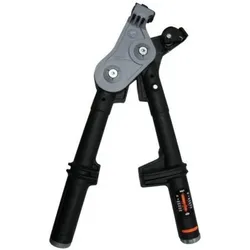
Gripple, Gartenhandwerkzeug, Spannzange WeinbauDie Gripple Lösungen ermöglichen eine erhebliche Zeitersparnis bei der Montage, da sie leicht zu benutzen sind und ein intuitives Design haben. Die neue und verbesserte Gripple Spannzange spannt nicht nur den Draht, sondern reguliert auch die angelegte Belastung für stets optimale Ergebnisse und somit maximaler Draht-Lebensdauer. Sie ist für Spalierdrähte, Verankerungsdrähte und Zaundrähte mit einem Durchmesser von bis zu 6 mm einsetzbar. Dazu ist die Spannzange bedienungsfreundlich und das geringe Gewicht macht das Arbeiten auch bei Vielfachnutzung einfach.225,13 €*Versand: 0,00 €Sichere Weiterleitung zum Anbieter


-
Was ist ein USB Debugging?
Was ist ein USB Debugging? USB Debugging ist eine Funktion, die es ermöglicht, ein Android-Gerät mit einem Computer zu verbinden, um Entwicklern Zugriff auf erweiterte Debugging- und Entwicklertools zu geben. Durch das Aktivieren von USB Debugging können Entwickler Fehler im Code schneller identifizieren und beheben. Es ist auch nützlich für die Installation von benutzerdefinierten ROMs oder das Übertragen von Dateien zwischen dem Gerät und dem Computer. Allerdings sollte USB Debugging nur aktiviert werden, wenn es wirklich benötigt wird, da es potenzielle Sicherheitsrisiken birgt. **
-
Wird USB-Debugging nicht erkannt?
Es gibt mehrere mögliche Gründe, warum USB-Debugging nicht erkannt wird. Es könnte sein, dass das USB-Kabel defekt ist oder nicht richtig angeschlossen ist. Es könnte auch sein, dass das Gerät nicht ordnungsgemäß mit dem Computer verbunden ist oder dass das USB-Debugging auf dem Gerät nicht aktiviert ist. Es könnte auch sein, dass der Treiber für das Gerät nicht korrekt installiert ist. **
-
Wie kann ich USB Debugging deaktivieren?
Um USB-Debugging zu deaktivieren, musst du zuerst die Entwickleroptionen auf deinem Gerät aktivieren. Gehe dazu in die Einstellungen deines Smartphones, tippe auf "Über das Telefon" und dann mehrmals auf "Build-Nummer", bis die Entwickleroptionen freigeschaltet sind. Anschließend gehe zurück zu den Einstellungen, wähle "Entwickleroptionen" aus und deaktiviere dort die Option für USB-Debugging. Bestätige die Deaktivierung und schon ist USB-Debugging auf deinem Gerät ausgeschaltet. **
-
Wie kann ich USB Debugging aktivieren?
Um USB-Debugging zu aktivieren, musst du zuerst die Entwickleroptionen auf deinem Android-Gerät aktivieren. Dazu gehst du in die Einstellungen, wählst den Punkt "Über das Telefon" oder "Telefoninfo" und tippst mehrmals auf die Build-Nummer, bis du als Entwickler freigeschaltet bist. Anschließend gehst du zurück zu den Einstellungen, wählst "Entwickleroptionen" aus und aktivierst dort die Option "USB-Debugging". Danach verbindest du dein Gerät mit einem Computer und bestätigst die USB-Debugging-Anfrage auf deinem Smartphone. Nun ist USB-Debugging aktiviert und du kannst dein Gerät für Entwicklerzwecke nutzen. **
Wie aktiviere ich USB-Debugging über ADB?
Um USB-Debugging über ADB zu aktivieren, musst du zuerst die Entwickleroptionen auf deinem Android-Gerät aktivieren. Gehe dazu zu den Einstellungen, tippe auf "Über das Telefon" oder "Telefoninfo" und tippe dann sieben Mal auf "Build-Nummer". Dadurch werden die Entwickleroptionen freigeschaltet. Gehe dann zurück zu den Einstellungen, tippe auf "Entwickleroptionen" und aktiviere "USB-Debugging". **
Wo finde ich USB Debugging Samsung Galaxy s7?
Um USB-Debugging auf einem Samsung Galaxy S7 zu aktivieren, musst du zuerst die Entwickleroptionen auf dem Gerät freischalten. Gehe dazu in die Einstellungen deines Geräts und tippe auf "Über das Telefon". Dort findest du die Build-Nummer, die du mehrmals hintereinander antippen musst, bis die Entwickleroptionen freigeschaltet sind. Sobald die Entwickleroptionen verfügbar sind, gehe zurück zu den Einstellungen und wähle "Entwickleroptionen" aus. Suche nach der Option "USB-Debugging" und aktiviere sie, indem du den Schalter nach rechts schiebst. Wenn du nun dein Samsung Galaxy S7 mit einem Computer verbindest, wirst du aufgefordert, die USB-Debugging-Verbindung zu autorisieren. Bestätige dies auf deinem Gerät, um eine Verbindung zwischen dem Gerät und dem Computer herzustellen, die das Debugging ermöglicht. Wenn du Schwierigkeiten hast, die Entwickleroptionen oder die USB-Debugging-Option zu finden, kannst du auch online nach Anleitungen suchen oder den Samsung-Support kontaktieren, um weitere Unterstützung zu erhalten. **
Top-Angebote
Produkte zum Begriff USB-Debugging:
-
Schneider Electric STBSPU1000 Advantys STB, Konfigurations- und Debugging-Software, 1-Lizenz (1 Station)Modicon STB. Konfigurations- und Parametriersoftware. Advantys STB, Konfigurations- und Debugging-Software, 1-Lizenz (1 Station). Konfigurations- und Parametriersoftware für die dezentralen E/A-Systeme Modicon STB, OTB, FTB und FTM. Die Software ist mehrsprachig aufgebaut und verfügt über Online-Hilfe in 5 Sprachen (Deutsch, Englisch, Französisch, Spanisch, Italienisch). Lauffähig unter Windows XP, Windows Vista und Windows 7 32/64 Bit. Die Software läuft unlizensiert 21 Tage lang auch mit Online-Funktionen. Nach 21 Tagen stehen ohne Lizensierung nur noch die Offline-Funktionen (z.B. Ressourcenanalyse, erstellen der Stückliste) zur Verfügung.178,26 €*Versand: 7,10 €Sichere Weiterleitung zum Anbieter
-
FahQuintuple Elektrischer Weinglas-Polierer – Kommerzielle Weinglas-Poliermaschine – Leistungsstarke Heizung Und Mikrofaserbürsten – Für Restaurants, Bars Und WeinliebhaberFahQuintuple Elektrischer Weinglas-Polierer – Kommerzielle Weinglas-Poliermaschine – Leistungsstarke Heizung Und Mikrofaserbürsten – Für Restaurants, Bars Und Weinliebhaber. Professionelle elektrische Polierleistung: Diese leistungsstarke elektrische Glaspoliermaschine ermöglicht schnelles und effizientes Glaspolieren und entfernt mühelos Wasserflecken, Flecken und Fingerabdrücke. Es ersetzt mühsames manuelles Abwischen und spart Barmädchen und Mitarbeitern in gewerblichen Umgebungen oder zu Hause viel Zeit und Mühe Integriertes Heißlufttrocknungssystem: Unsere Weingläser-Poliermaschine ist mit einer Luftstrom-Trocknungsfunktion für Glaswaren ausgestattet und arbeitet beim Polieren. Die 140℉ heiße Luft verdunstet effizient Feuchtigkeit, beugt Wasserflecken vor und sorgt für ein streifenfreies, funkelndes Finish auf jedem Glas Langlebiger und hygienischer Edelstahl 304: Dieser aus lebensmittelechtem Edelstahl 304 gefertigte Edelstahl-Glaspolierer ist äußerst langlebig, rostbeständig und leicht zu reinigen. Seine robuste Konstruktion aus handelsüblichem Edelstahl gewährleistet einen langfristigen, stabilen Betrieb in Umgebungen mit hoher Beanspruchung Vielseitig für alle Glasarten: Diese Tassenpoliermaschine ist mit einer Vielzahl von Glaswaren kompatibel, darunter Weingläser, Champagnergläser, Cocktailgläser und gerade Tassen. Es ist die perfekte kommerzielle Glaspoliermaschine für Hotels, Bars, Restaurants und auch eine hervorragende Glaspoliermaschine für zu Hause Effizientes und benutzerfreundliches Design: Erzielen Sie in Sekundenschnelle professionelle Ergebnisse. Diese Weinglas-Poliermaschine kann ein Glas in 5–10 Sekunden (bis zu 330 Tassen/Stunde) polieren, wobei weiche, abnehmbare Stoffbürsten verwendet werden, die sanft und dennoch gründlich sind. Die Ein-Knopf-Bedienung macht sie zu einer einfach zu bedienenden Glasmaschine für jedermann Farbe:5heads561,67 €*Versand: 6,99 €Sichere Weiterleitung zum Anbieter
-
Ludwig’s Weinprobe »Weinreise durch Süditalien«Eine Reise in den Süden Pünktlich zur gemütlichen Jahreszeit laden wir Sie wieder zu unserer allseits beliebten Online-Weinprobe ein und passend zum Beginn der Rotweinzeit führt uns die nächste Weinreise in den sonnigen Süden Italiens. Und wer könnte diese Gegend besser repräsentieren als der würzige Primitivo? Ebenfalls mit von der Partie sind seine Freunde, der kraftvolle Negroamaro und der samtige Nero d’Avola.Lange Zeit waren die Regionen Sizilien und Apulien als Produzenten von Masseweinen verschrien. Dies hat sich jedoch in den letzten Jahrzehnten gründlich geändert – dank motivierten einheimischen Winzern, die auf Qualität statt auf Quantität setzen. Heute finden die Rotweine aus dem Süden Italiens bei Weinfreunden aus aller Welt großen Anklang, denn sie verkörpern auf köstliche Weise das einzigartige Terroir und das Temperament des italienischen Südens.Die ausgezeichneten Weine können Sie gemeinsam mit unseren Weinexperten bei »Ludwig's Weinprobe« verkosten und dabei Ihr Weinwissen erweitern. Bestellen Sie unser »Weinreise durch Süditalien«-Probierpaket jetzt zum Vorzugspreis und verkosten Sie diese fantastischen Kreationen mit unseren Experten.Unsere Weinproben gibt es hier zum Nachschauen. Lassen Sie sich von unseren Experten und Weinen verzaubern.47,00 €*Versand: 2,89 €Sichere Weiterleitung zum Anbieter
-
Ludwig’s Weinprobe »Einstieg in die Weinwelt«Der Einstieg in die Weinwelt – leichtgemacht Es gibt Weine über Weine über Weine. Jeder, der einmal im Fachhandel oder Supermarkt vor dem entsprechenden Regal stand, wird das Gefühl kennen, nicht so richtig zu wissen, wie man angesichts der riesigen Auswahl den passenden Tropfen für sich finden soll. Wir haben Ihnen in diesem Probierpaket 5 sehr gute Einstiegsweine zusammengestellt, bei denen Sie nichts falsch machen können. Sie möchten auch anderen eine Freude machen und sie an der genüsslichen Entdeckungsreise teilhaben lassen? Dann senden Sie ganz einfach und bequem in ihrem Auftrag an Dritte. Hierfür bestellen Sie das gewünschte Weinpaket und geben als Lieferadresse die des Beschenkten an. Wein kann auch einfach sein! Wie einfach der Einstieg in die Weinwelt sein kann und wie lecker, das können Sie bei der Online-Weinprobe, welche unter https://bit.ly/3fwRQwn auf Youtube nachgeschaut werden kann, herausfinden. Das Probieren steht dabei im Mittelpunkt. Wir werden klären, wie man einen Wein unkompliziert probiert und worauf man dabei achten sollte. Ihre Sinne sind also gefragt – und unsere Weine. Wir schenken fünf zugängliche und leckere Tropfen ins Glas, lernen an ihnen die drei »Grundfarben« des Weins kennen sowie fünf wichtige Herkunftsländer.Hier ein kleiner Einblick in die Probenfolge. Den Start macht – ganz klassisch – ein Weißwein. Im Espenhof Handwerk aus Rheinhessen sind die beiden Weißweinsorten Weißburgunder und Grauburgunder harmonisch miteinander vermählt. Es folgt der Réserve du Cochonnet Rosé mit feinen Aromen von Waldhimbeeren, Kirschen und einen Hauch Zitrus. Bei dem Cuore Verde Foresta Ombrosa kommt die beliebte Traube Primitivo aus dem Süden Italiens zu Ihnen ins Glas. Sie verführt mit Noten von reifen Pflaumen und feinen Gewürzen. Der Peter Lehmann Shiraz »Portrait aus dem berühmten Barossa Valley kommt mit einer opulenten Frucht, feinen Würzaromen und einer weichen Textur daher. Das Finale steigt mit dem Veleta de Solano aus Spanien: von der Reife im Holzfass und der Eleganz der Tempranillo-Traube geprägt.Haben Sie Lust bekommen auf guten Wein und einen entspannten Einstieg in die Weinwelt? Dann freuen Sie sich auf eine genussvolle Weinprobe!39,90 €*Versand: 2,89 €Sichere Weiterleitung zum Anbieter
-
Wo aktiviere ich USB Debugging?
Um USB Debugging zu aktivieren, musst du zuerst die Entwickleroptionen auf deinem Android-Gerät freischalten. Dies kannst du tun, indem du in die Einstellungen deines Geräts gehst, dort auf "Über das Telefon" oder "Telefoninfo" tippst und dann mehrmals auf die Build-Nummer klickst, bis die Entwickleroptionen freigeschaltet sind. Anschließend gehst du zurück zu den Einstellungen, wählst die Entwickleroptionen aus und aktivierst dort die Option für USB Debugging. Nun kannst du dein Gerät per USB-Kabel mit einem Computer verbinden und das USB Debugging nutzen. **
-
Wo finde ich USB Debugging?
USB Debugging ist eine Funktion auf Android-Geräten, die es ermöglicht, eine Verbindung zwischen dem Gerät und einem Computer herzustellen, um Fehlerbehebung und Entwicklungsaufgaben durchzuführen. Um USB Debugging zu aktivieren, musst du zuerst die Entwickleroptionen auf deinem Android-Gerät freischalten. Dies kannst du tun, indem du in den Einstellungen auf "Über das Telefon" oder "Telefoninfo" tippst und dann mehrmals auf die Build-Nummer klickst, bis die Entwickleroptionen freigeschaltet sind. Sobald die Entwickleroptionen verfügbar sind, kannst du dort USB Debugging aktivieren. Beachte jedoch, dass das Aktivieren von USB Debugging Sicherheitsrisiken mit sich bringen kann, da es unbefugten Zugriff auf dein Gerät ermöglichen kann. Stelle daher sicher, dass du diese Funktion nur aktivierst, wenn du sie wirklich benötigst. **
-
Was ist ein USB Debugging?
Was ist ein USB Debugging? USB Debugging ist eine Funktion, die es ermöglicht, ein Android-Gerät mit einem Computer zu verbinden, um Entwicklern Zugriff auf erweiterte Debugging- und Entwicklertools zu geben. Durch das Aktivieren von USB Debugging können Entwickler Fehler im Code schneller identifizieren und beheben. Es ist auch nützlich für die Installation von benutzerdefinierten ROMs oder das Übertragen von Dateien zwischen dem Gerät und dem Computer. Allerdings sollte USB Debugging nur aktiviert werden, wenn es wirklich benötigt wird, da es potenzielle Sicherheitsrisiken birgt. **
-
Wird USB-Debugging nicht erkannt?
Es gibt mehrere mögliche Gründe, warum USB-Debugging nicht erkannt wird. Es könnte sein, dass das USB-Kabel defekt ist oder nicht richtig angeschlossen ist. Es könnte auch sein, dass das Gerät nicht ordnungsgemäß mit dem Computer verbunden ist oder dass das USB-Debugging auf dem Gerät nicht aktiviert ist. Es könnte auch sein, dass der Treiber für das Gerät nicht korrekt installiert ist. **
Ähnliche Suchbegriffe für USB-Debugging
-
Gripple, Gartenhandwerkzeug, Spannzange WeinbauDie Gripple Lösungen ermöglichen eine erhebliche Zeitersparnis bei der Montage, da sie leicht zu benutzen sind und ein intuitives Design haben. Die neue und verbesserte Gripple Spannzange spannt nicht nur den Draht, sondern reguliert auch die angelegte Belastung für stets optimale Ergebnisse und somit maximaler Draht-Lebensdauer. Sie ist für Spalierdrähte, Verankerungsdrähte und Zaundrähte mit einem Durchmesser von bis zu 6 mm einsetzbar. Dazu ist die Spannzange bedienungsfreundlich und das geringe Gewicht macht das Arbeiten auch bei Vielfachnutzung einfach.225,13 €*Versand: 0,00 €Sichere Weiterleitung zum Anbieter
-
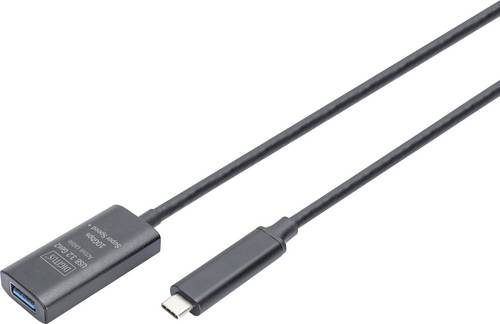
Digitus USB-Kabel USB 3.2 Gen2, USB 3.2 Gen2, USB 3.2 Gen1, USB 3.2 Gen1, USB 3.1 Gen2, USB 3.1 Gen1, USB 3.0 USB-C, USB-CDie aktive USB 3.2 Gen2 Kabelverlängerung von Digitus erweitert die Reichweite Ihrer USB-Geräte um 5 Meter und ermöglicht dabei weiterhin schnelle Datenübertragungen bis zu 10 Gbit/s. Für Ihre Geräte wie Speichersticks, Tablets oder Smartphones - auch über größere Distanzen ohne Geschwindigkeitsverlust geeignet. Dieses Kabel ist ideal geeignet für Konferenz-/Meetingräume, wenn Sie Ihre Webcam verbinden wollen oder wenn Sie ein USB-Gerät in größerer Entfernung anschließen müssen, wie beispielsweise einen Multifunktionshub mit verschiedenen Schnittstellen, oder Geräte, die nur schwer erreichbar sind. Schließen Sie dazu per einfachem Plug-and-Play Ihr Notebook/PC mit USB-C - Anschluss an das Kabel ihres Endgerätes an. Nie wieder Verbindungsprobleme bei längeren USB-Kabelverbindungen!34,25 €*Versand: 5,95 €Sichere Weiterleitung zum Anbieter
-
Wie kann ich USB Debugging deaktivieren?
Um USB-Debugging zu deaktivieren, musst du zuerst die Entwickleroptionen auf deinem Gerät aktivieren. Gehe dazu in die Einstellungen deines Smartphones, tippe auf "Über das Telefon" und dann mehrmals auf "Build-Nummer", bis die Entwickleroptionen freigeschaltet sind. Anschließend gehe zurück zu den Einstellungen, wähle "Entwickleroptionen" aus und deaktiviere dort die Option für USB-Debugging. Bestätige die Deaktivierung und schon ist USB-Debugging auf deinem Gerät ausgeschaltet. **
-
Wie kann ich USB Debugging aktivieren?
Um USB-Debugging zu aktivieren, musst du zuerst die Entwickleroptionen auf deinem Android-Gerät aktivieren. Dazu gehst du in die Einstellungen, wählst den Punkt "Über das Telefon" oder "Telefoninfo" und tippst mehrmals auf die Build-Nummer, bis du als Entwickler freigeschaltet bist. Anschließend gehst du zurück zu den Einstellungen, wählst "Entwickleroptionen" aus und aktivierst dort die Option "USB-Debugging". Danach verbindest du dein Gerät mit einem Computer und bestätigst die USB-Debugging-Anfrage auf deinem Smartphone. Nun ist USB-Debugging aktiviert und du kannst dein Gerät für Entwicklerzwecke nutzen. **
-
Wie aktiviere ich USB-Debugging über ADB?
Um USB-Debugging über ADB zu aktivieren, musst du zuerst die Entwickleroptionen auf deinem Android-Gerät aktivieren. Gehe dazu zu den Einstellungen, tippe auf "Über das Telefon" oder "Telefoninfo" und tippe dann sieben Mal auf "Build-Nummer". Dadurch werden die Entwickleroptionen freigeschaltet. Gehe dann zurück zu den Einstellungen, tippe auf "Entwickleroptionen" und aktiviere "USB-Debugging". **
-
Wo finde ich USB Debugging Samsung Galaxy s7?
Um USB-Debugging auf einem Samsung Galaxy S7 zu aktivieren, musst du zuerst die Entwickleroptionen auf dem Gerät freischalten. Gehe dazu in die Einstellungen deines Geräts und tippe auf "Über das Telefon". Dort findest du die Build-Nummer, die du mehrmals hintereinander antippen musst, bis die Entwickleroptionen freigeschaltet sind. Sobald die Entwickleroptionen verfügbar sind, gehe zurück zu den Einstellungen und wähle "Entwickleroptionen" aus. Suche nach der Option "USB-Debugging" und aktiviere sie, indem du den Schalter nach rechts schiebst. Wenn du nun dein Samsung Galaxy S7 mit einem Computer verbindest, wirst du aufgefordert, die USB-Debugging-Verbindung zu autorisieren. Bestätige dies auf deinem Gerät, um eine Verbindung zwischen dem Gerät und dem Computer herzustellen, die das Debugging ermöglicht. Wenn du Schwierigkeiten hast, die Entwickleroptionen oder die USB-Debugging-Option zu finden, kannst du auch online nach Anleitungen suchen oder den Samsung-Support kontaktieren, um weitere Unterstützung zu erhalten. **
* Alle Preise verstehen sich inklusive der gesetzlichen Mehrwertsteuer und ggf. zuzüglich Versandkosten. Die Angebotsinformationen basieren auf den Angaben des jeweiligen Shops und werden über automatisierte Prozesse aktualisiert. Eine Aktualisierung in Echtzeit findet nicht statt, so dass es im Einzelfall zu Abweichungen kommen kann. ** Hinweis: Teile dieses Inhalts wurden von KI erstellt.